




强烈推荐阅读:
Typst简介和快速创建
Typst是以Rust语言特性为基础设计出的一个排版(Typesetting)语言,与Word和Latex一样实现内容排版与文字编辑,但是在语法上它和Markdown以及Latex比较相近,它的出现是为了解决Latex过于臃肿的问题,如果你是用过Latex编辑器,你会发现Latex存在如下问题,一是安装比较繁琐,二是编译比较耗时,三是语法过于臃肿,四是上手比较困难一报错就头大。
而Typst语法简单,安装十分简便,你既可以使用在线的WebApp,也可以使用VSCode;鉴于Typst服务器在国外,所以国内使用WebApp编写内容编译速度较慢,推荐使用VSCode进行编写,后者既不需要单独安装Typst软件包也不需要额外的配置,只需要安装插件 Tinymist Typst 即可上手。

使用时 Ctrl + Shift + P 调出命令窗口,可以基于模板进行项目创建,在上方的命令窗口中输入 Typst show template 回车即可查看所有模板。当然你也可以自己创建后缀名为 typ 的文件。
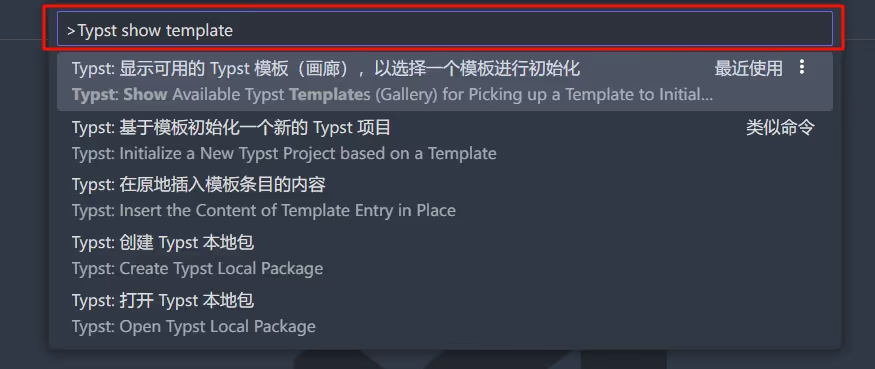 模板如下:
模板如下:
Office:官方提供的模板
CV:简历模板
Presentation:汇报/海报模板
Paper: 期刊模板
Book: 书籍模板
For Fun:笔记\自定义模板
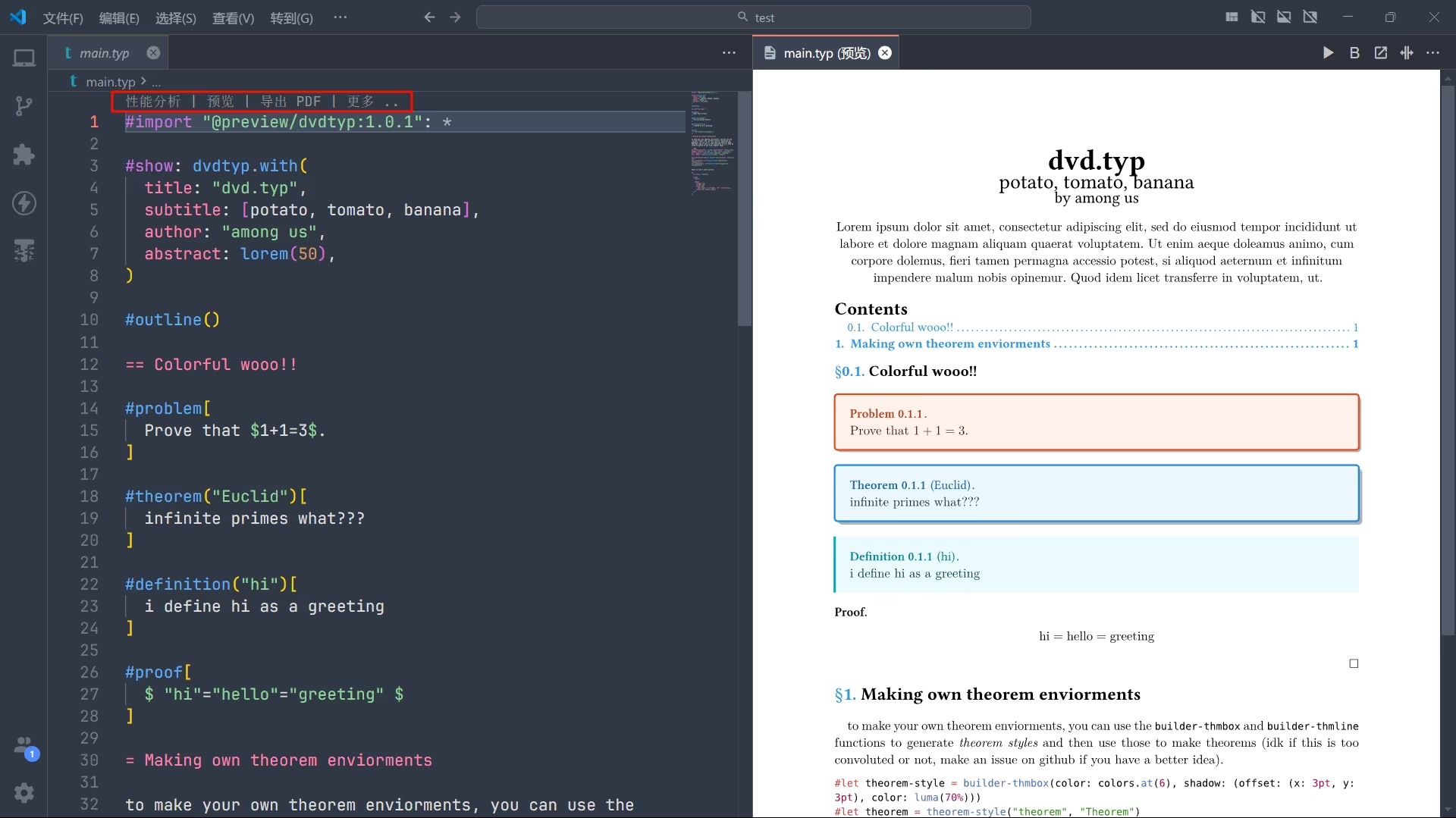
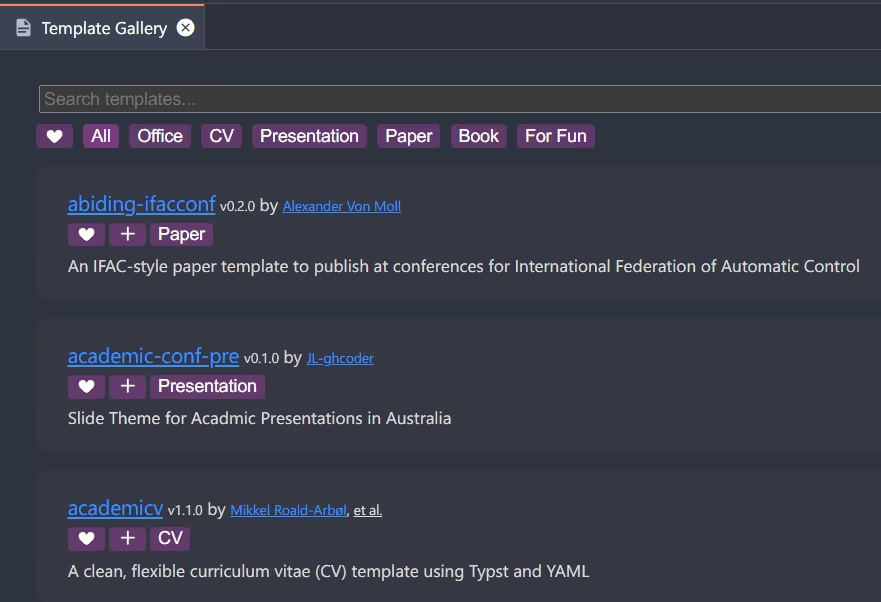 选择合适的模板,然后点击加号 + ,选择模板的生成目录,即可创建,创建之后会在选择的目录下自动生成 main.typ 文件,点击上方的 预览 可以快速查看生成的PDF内容,如下为基于 Dvdtyp 模板创建的。得益于该插件的强大的功能,在书写内容时可以双向定位,即在 typ 文件中点击内容会快速定位到预览页面的对应内容,在预览页面点击任意内容也会快速定位到 typ 文件中的对应内容,同时该插件可以实现实时渲染,即在 typ 文件中修改内容后,预览界面会实时渲染出来,无限接近于传统Word的 所见即所得,这是明显优于Latex的,同时该插件的代码提示功能也可以帮助你快速配置函数参数。点击 导出 PDF 即可在与 main.typ 同级目录下生成同名的PDF文件。不论是预览还是导出PDF,速度都是非常的快。
 由于与Latex相比,Typst起步比较晚,所以在模板数量和功能以及各大期刊认可度上面还存在一定的差距,相信不久Typst便能占有一席之地。但是瑕不掩瑜,对于个人特别是理工科人记录“优雅”的笔记可谓是异常方便的,同时官方维护的仓库中也提供了海量模板以及实用的包,除了上面提到的模板,还有许多国内毕业论文模板(非学校官方提供),这些模板与包能够帮助你用不同的载体排版出你想要的效果。Latex和Typst与Word相比最大的优势就是前者更容易排版出美观且规范的内容,特别是优美的公式,而Typst的优势就是你能够花费更低的成本,实现和Latex一样的效果,如果你不是Latex重度依赖,Typst绝对值的。


评论区